
Мои полисы
Что появилось в релизе
Поиск и основные фильтры теперь находятся над таблицей и сразу видны на странице. Оплаченные полисы и черновики разделены по вкладкам, а даты оформления, начала и окончания полиса показаны в отдельных столбцах.
В строке полиса также можно увидеть объект страхования: например, госномер автомобиля или адрес недвижимости. Рядом с датой окончания показано, сколько дней осталось до завершения действия полиса.
Полисы и черновики теперь можно скрыть, если вы не планируете с ними работать.
Как найти полис или черновик
Для поиска нужной записи - выберите вкладку (оплаченные / черновики) и воспользуйтесь фильтром. Фильтрация доступна по следующим данным:
- ФИО, email или телефону клиента
- VIN, госномеру автомобиля или адресу недвижимости
- номеру договора или id расчета
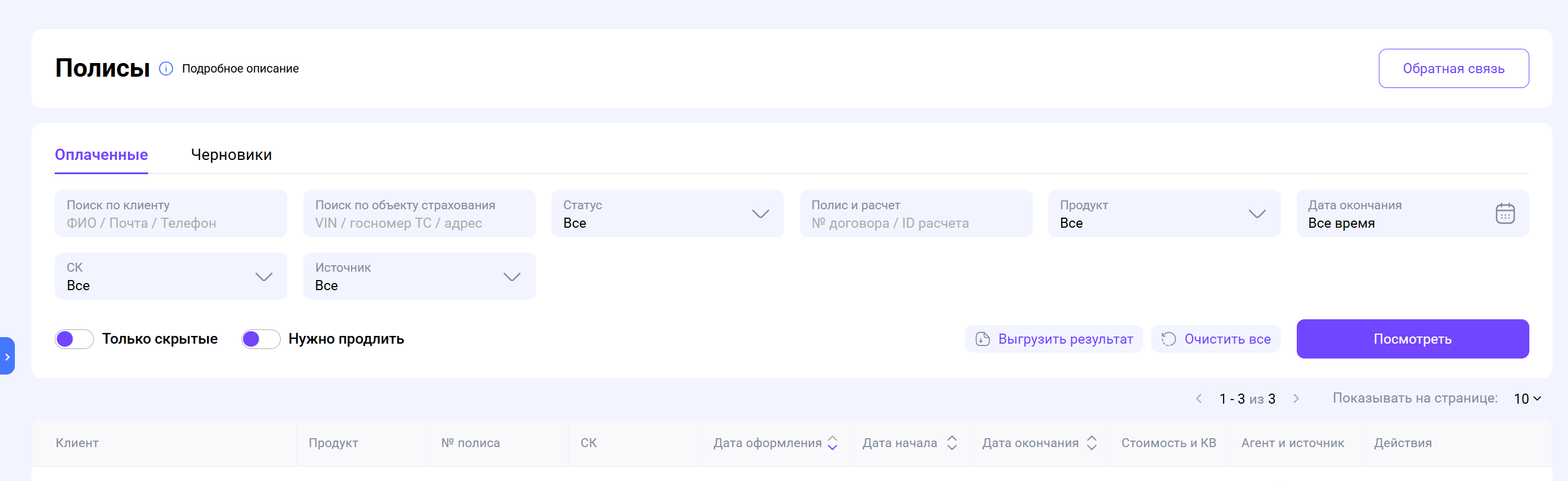
Также список можно отфильтровать по статусу, продукту, страховой компании и дате окончания полиса.
Введите известные данные, затем нажмите Посмотреть. В таблице останутся записи, которые подходят под заданные условия.
Чтобы сбросить выбранные условия и снова увидеть полный список вкладки, нажмите Очистить.
Как найти полисы, которые скоро закончатся
В таблице оплаченных полисов появился столбец Дата окончания, внутри рассчитано кол-во оставшихся дней действия полиса.
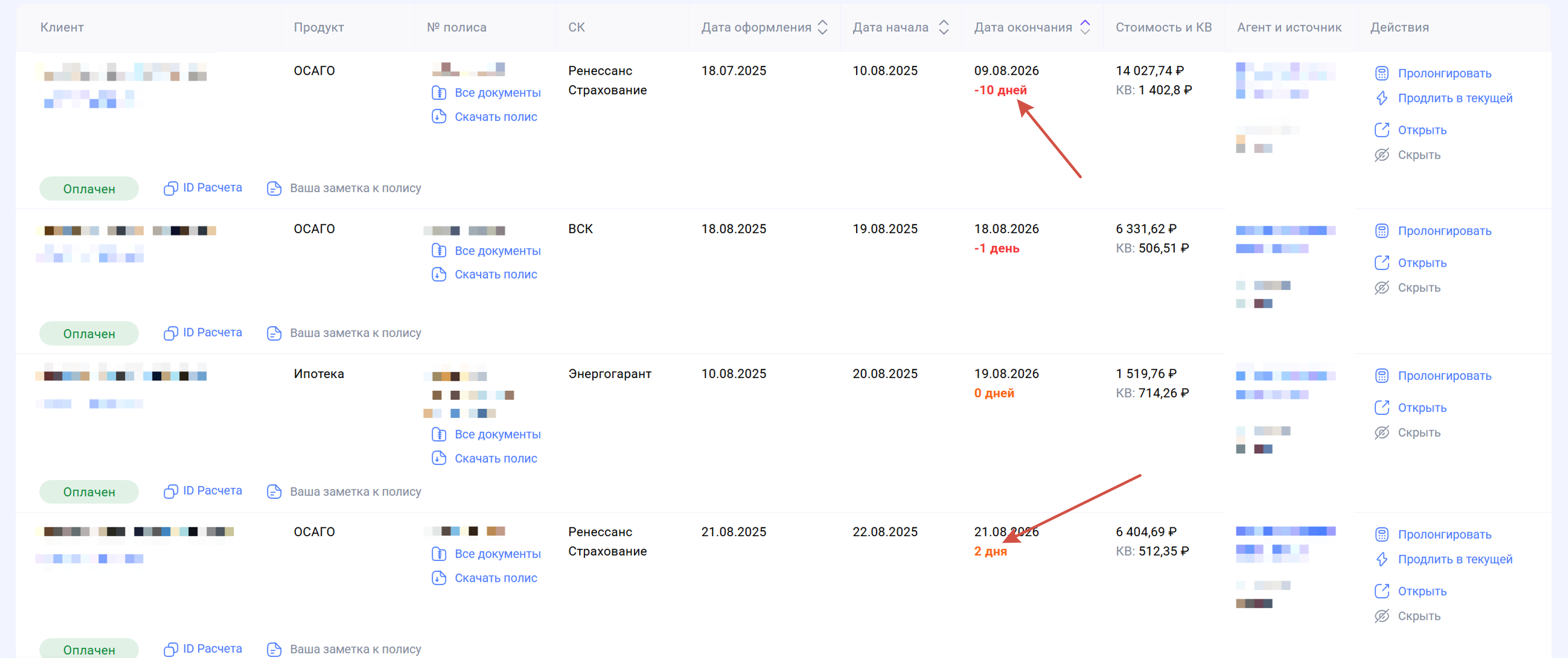
Цвет индикатора помогает быстрее оценить срок:
- красный: полис просрочен
- оранжевый: осталось от 0 до 15 дней
- жёлтый: осталось от 15 до 30 дней
- синий: осталось от 30 до 60 дней
- серый: осталось больше 60 дней
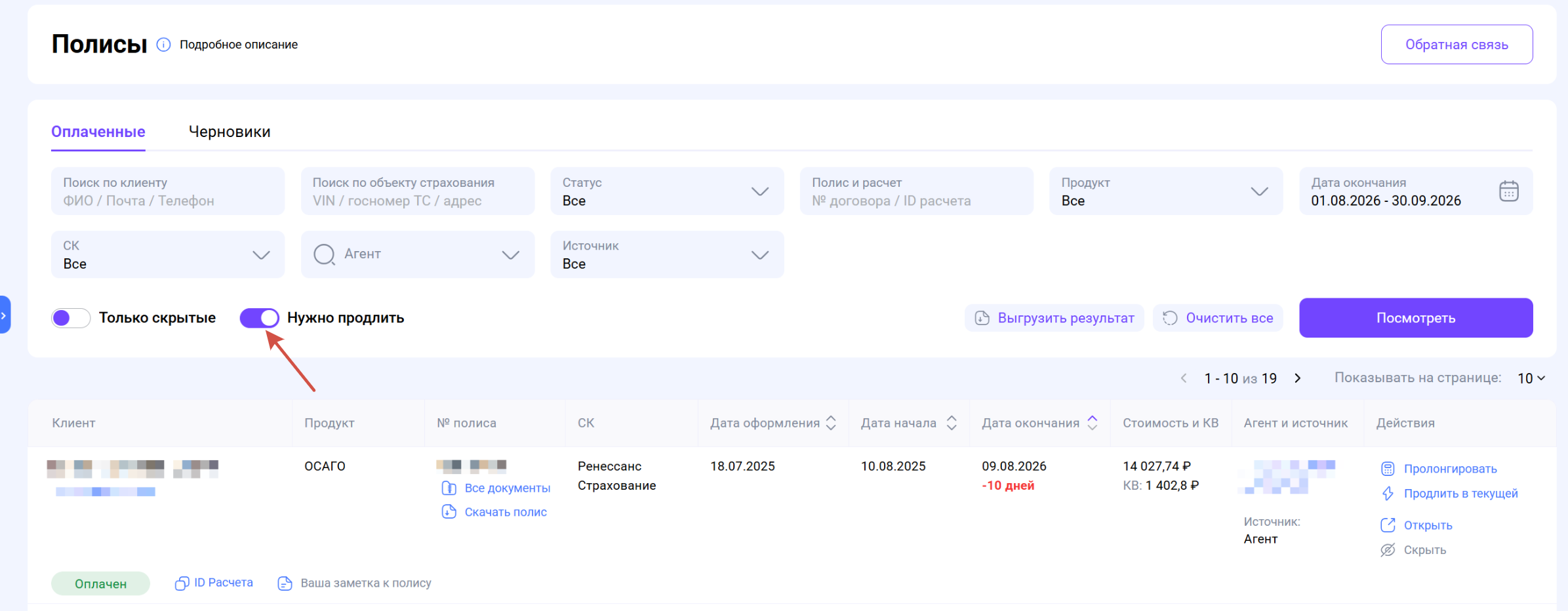
В таблице останутся полисы, для которых приближается срок продления.
Они отсортированы по дате окончания - наверху полисы с самой ближайшей датой.
Чтобы вернуться к обычному списку, выключите переключатель Нужно продлить.
Как продлить полис
В строке полиса могут быть доступны два действия:
Пролонгировать — начать расчёт продления в других страховых компаниях.
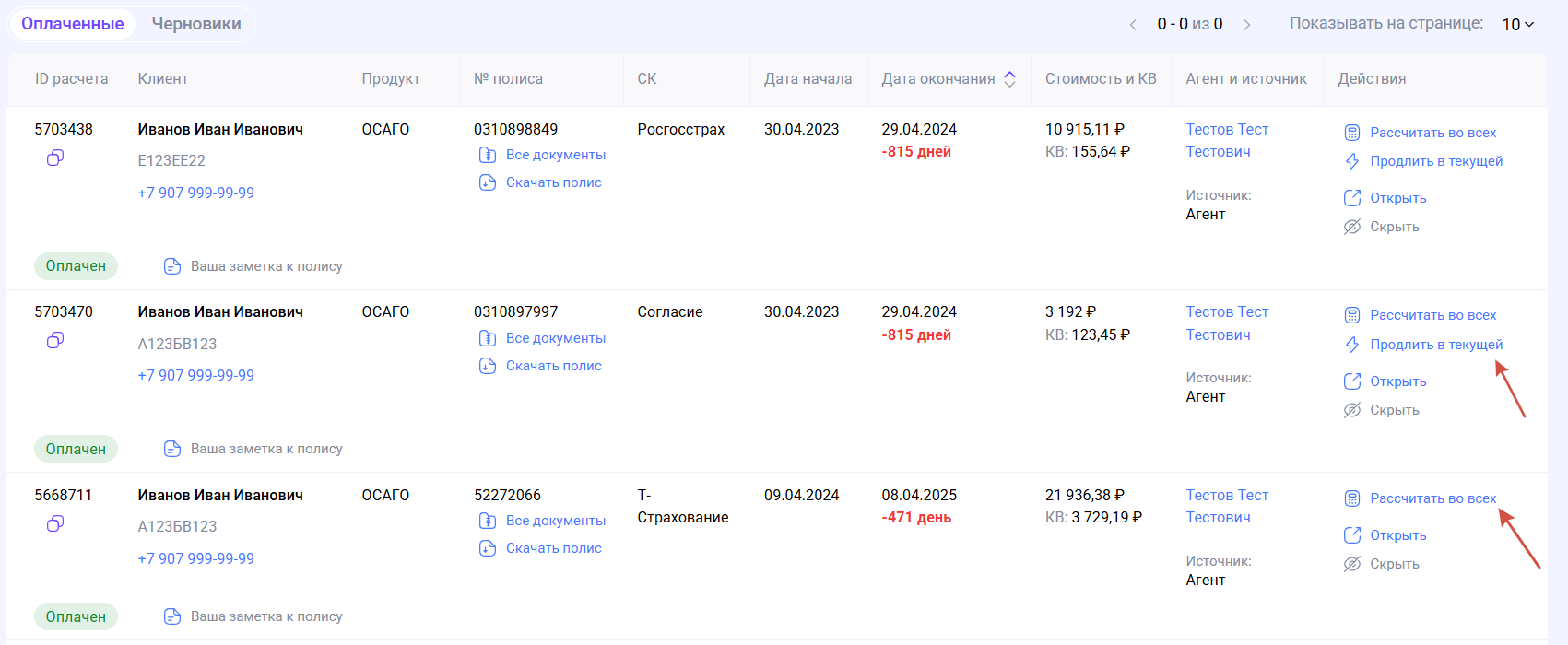
Действие Продлить в текущей отображается только для тех полисов и страховых компаний, где поддерживается упрощенная пролонгация.
Как скачать полис или комплект документов
Для оплаченных полисов доступно два варианта скачивания:
Скачать полис — скачивается PDF-файл полиса.
Все документы — скачиваются все доступные документы по оформлению.

Нажмите нужное действие. Загрузка файла начнётся в браузере.
Как скрыть расчёт
Если расчёт мешает в основном рабочем списке, нажмите Скрыть в его строке.

Полис исчезнет из обычного списка, но не будет удалён: его можно найти среди скрытых и вернуть обратно.
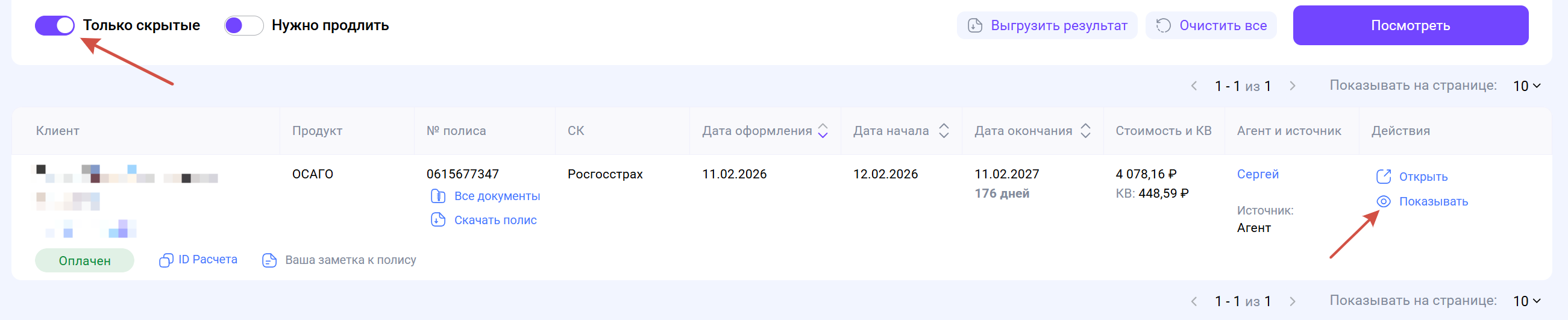
Скрыть можно как оплаченные полисы, так и черновики.
FAQ
1. Где теперь находятся аннулированные полисы?
Аннулированные полисы находятся во вкладке Оплаченные.
-5 дней значит, что полис закончился 5 дней назад.- красный: полис уже просрочен;
- оранжевый: до окончания от 0 до 15 дней;
- желтый: от 15 до 30 дней;
- синий: от 30 до 60 дней;
- серый: больше 60 дней.
4. Чем отличается Скачать полис от Все документы?
Скачать полис скачивает только PDF полиса.Все документы скачивает все документы по полису, если они доступны.
5. Что произойдет после скрытия полиса/черновика?
Полис исчезнет из основного списка, но не удалится. Его можно будет посмотреть в скрытых и вернуть обратно.
6. Где посмотреть скрытые полисы/черновики?
Включите переключатель Только скрытые. В таблице останутся полисы, которые были скрыты из основного списка. Кнопкой Показывать их можно вернуть в общий список.
7. Что такое Продлить в текущей?
Это упрощенная пролонгация в той же страховой компании, где был оформлен текущий полис. Она помогает быстрее перейти к продлению, если страховая компания поддерживает такой сценарий.
8. Почему Продлить в текущей доступно не по всем полисам?
Кнопка доступна только для полисов и страховых компаний, где поддерживается упрощенная пролонгация. Если такой возможности нет, можно использовать другой доступный способ продления.
9. Что значит Пролонгировать?
Это стандартный расчет пролонгации во всех страховых компаниях. Можно выбрать варианты и подходящее предложение для клиента.