
Возможности трекинговой системы Пампаду
Трекинговая система Пампаду помогает отслеживать переходы по партнёрским ссылкам, анализировать заявки и оценивать эффективность разных источников трафика. С её помощью можно понять, какие рекламные размещения приводят клиентов, сколько заявок по ним поступает и какие результаты они приносят.
В этой статье разберём, как устроен трекинг в Пампаду, как использовать метки sub1–sub5 для разметки трафика и как анализировать результаты в разделе «Моя статистика».
Как работают партнёрские ссылки
Когда вы копируете ссылку на оффер в Пампаду, система формирует партнёрскую ссылку с параметрами для отслеживания переходов и связанных с ними действий пользователей.
В зависимости от выбранного оффера и интерфейса при копировании ссылки может открываться окно «Параметры ссылки». В нём доступны:
«Лендинг» — выбор посадочной страницы, если для оффера доступно несколько вариантов.
«Длинная ссылка» — полный вариант партнёрской ссылки.
«Короткая ссылка» — более компактный вариант той же ссылки.
«Sub_id» — дополнительные параметры для разметки трафика.
«Ссылка для клиента» — создание уникальной ссылки, привязанной к конкретному клиенту, если такая функция доступна для оффера.'
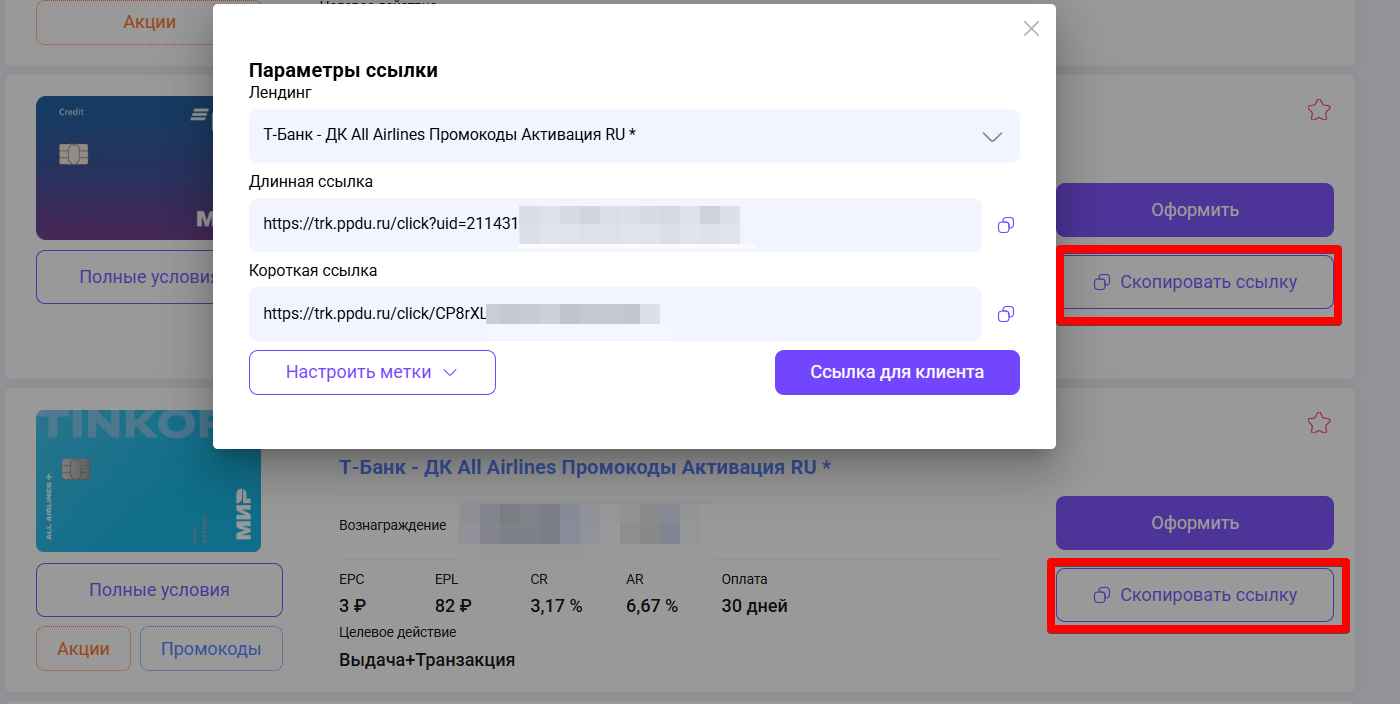
Для обычного размещения можно использовать длинную или короткую ссылку: принципиальной разницы в назначении этих вариантов нет. Главное — копировать ссылку из Пампаду и не удалять из неё параметры вручную.
Все партнёрские ссылки, использующие трекинговый адрес trk.ppdu.ru/click, проходят через систему отслеживания Пампаду. Это позволяет учитывать переходы и связывать их с последующими событиями в рамках доступной статистики.
Как использовать метки sub1–sub5
Метки sub1–sub5 — дополнительные параметры, которые помогают разделять трафик по источникам, рекламным кампаниям и отдельным размещениям.
Например, если вы рекламируете один оффер в нескольких каналах, без меток будет сложнее понять, какое размещение привело конкретные результаты. С помощью sub-параметров можно заранее обозначить каждый источник и затем сравнить показатели в статистике.
Пример разметки:
sub1 — источник трафика: VK, Telegram, SEO.
sub2 — рекламная кампания: campaign1, campaign2.
sub3 — объявление или публикация: post15, banner2.
sub4 — формат размещения или креатива.
sub5 — дополнительная внутренняя метка, необходимая для анализа.
Это лишь пример. Вы можете самостоятельно определить назначение каждого параметра, главное — придерживаться единой системы обозначений, чтобы потом правильно интерпретировать отчёты.
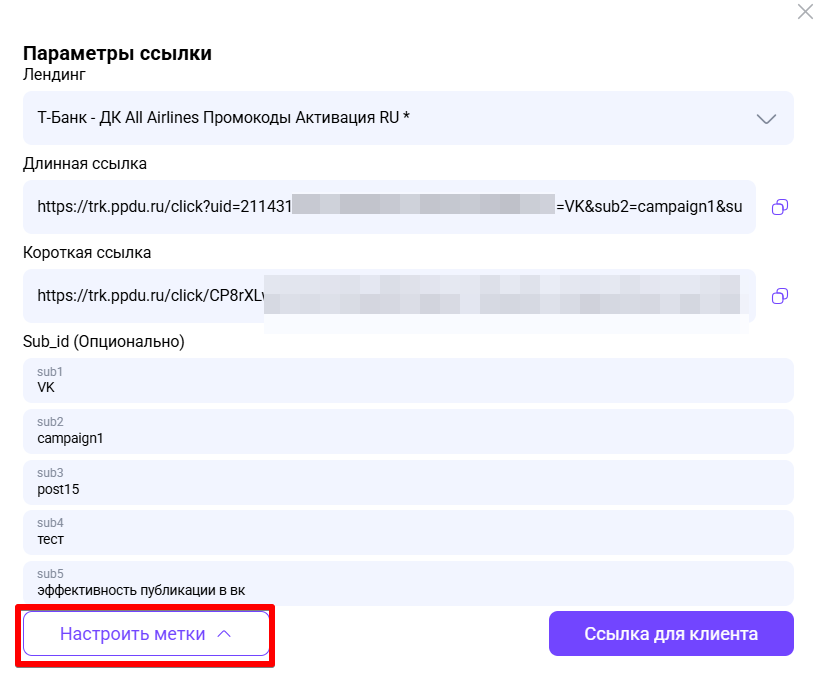
Как добавить метки к ссылке:
1) Откройте нужный оффер и нажмите «Скопировать ссылку».
2) В окне «Параметры ссылки» найдите блок «Настроить метки».
3) Добавьте нужные параметры sub и укажите значения.
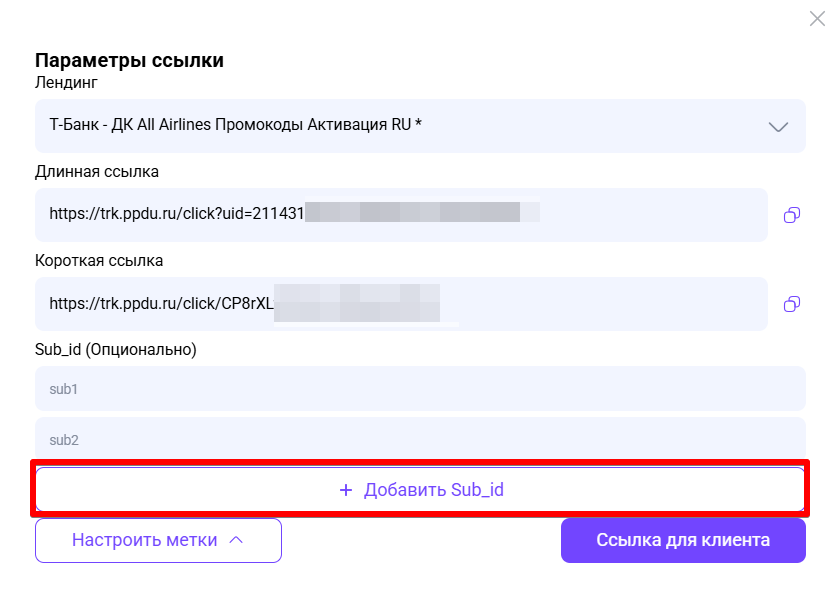
4) Если требуется больше одной метки, используйте кнопку «Добавить Sub_id».
5) Скопируйте сформированную ссылку и используйте её в соответствующем рекламном размещении.
Например, для рекламы во ВКонтакте можно указать sub1 = VK, а для конкретного объявления — sub2 = banner2. Тогда в статистике будет проще отделить результаты этого размещения от других источников.
Важно: заранее определите, какие данные вы будете передавать в каждую метку. Если в разных ссылках использовать параметры непоследовательно, сравнивать результаты будет сложнее.
Где смотреть результаты по меткам
После запуска рекламы данные по переходам и заявкам можно анализировать в разделе «Моя статистика».
Для этого:
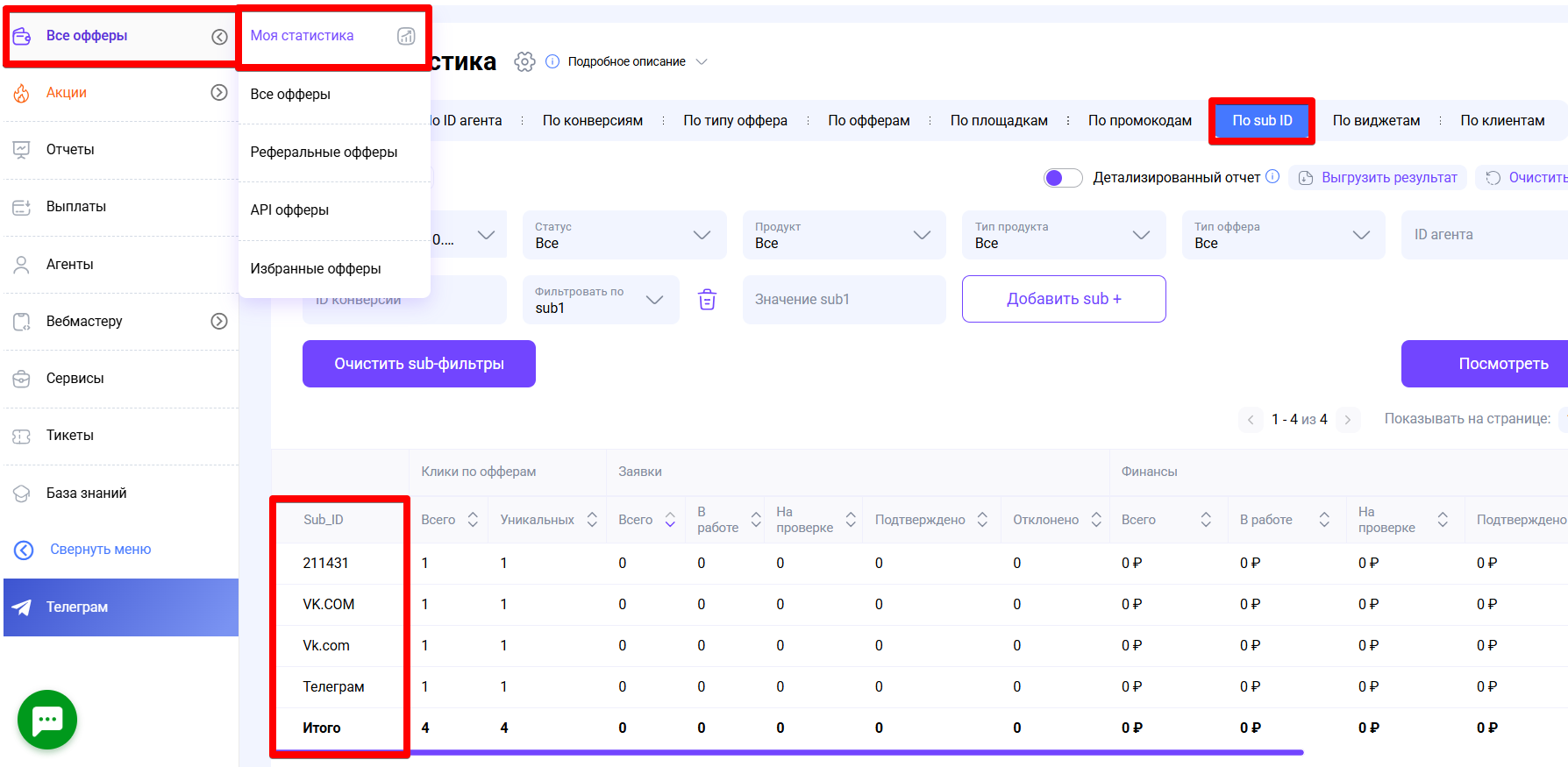
1) Откройте «Все офферы» → «Моя статистика».
2) Выберите отчёт «По sub ID».
3) Установите нужный период и при необходимости задайте фильтры: статус заявки, продукт, тип продукта или ID агента.
4) Выберите, по какой метке нужно посмотреть данные: Sub1, Sub2, Sub3, Sub4 или Sub5.
5) Нажмите «Посмотреть».
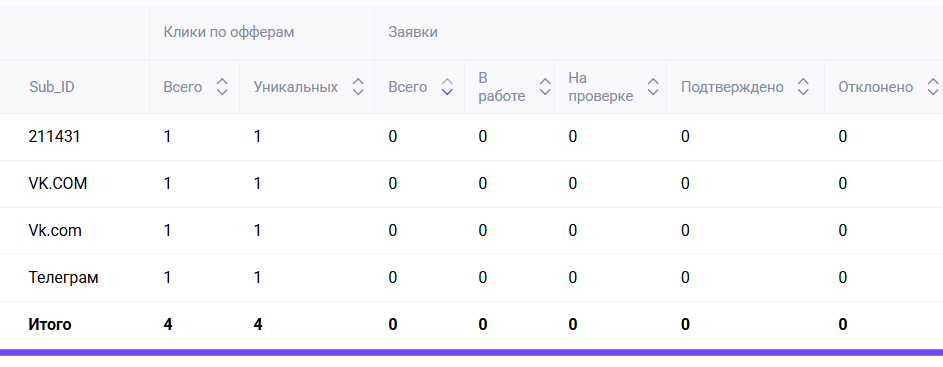
В отчёте можно сравнить результаты для разных значений выбранной метки. Например, если в sub1 вы указывали источники трафика, отчёт поможет сопоставить результаты по VK, Telegram и другим каналам.
Какие данные доступны в отчёте
В зависимости от выбранного среза и доступных данных отчёт содержит несколько групп показателей.
Клики по офферам:
Всего — общее количество учтённых кликов.
Уникальных — первый переход на оффер с определённого IP-адреса в течение 24 часов. Повторные клики с того же IP-адреса в этот же день не учитываются как уникальные.
Заявки:
Всего — общее количество заявок.
В работе — заявки с соответствующим статусом.
На проверке — заявки, которые проверяются рекламодателем.
Подтверждено — подтверждённые заявки.
Отклонено — отклонённые заявки.
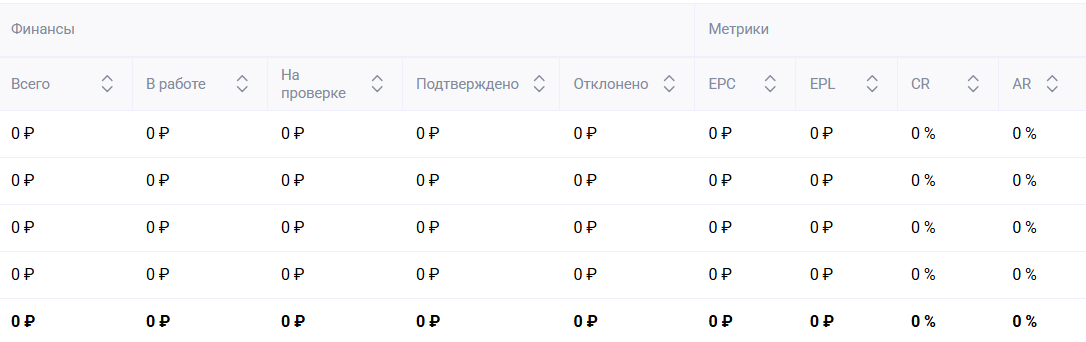
Финансы
Показываются финансовые показатели по заявкам, в том числе суммы по доступным статусам. Они помогают оценивать не только объём трафика, но и его финансовый результат.
Метрики
EPC — средний доход за один клик.
EPL — средний доход за заявку.
CR — процентное отношение заявок к кликам.
AR — процентное отношение одобренных заявок ко всем заявкам.
Как оценивать эффективность источников трафика
Собирать статистику недостаточно — важно правильно её интерпретировать. Для сравнения источников используйте несколько показателей одновременно.
Количество кликов помогает оценить объём привлечённого трафика. Но большое количество переходов само по себе не означает, что размещение эффективно.
CR показывает, какая доля кликов приводит к заявкам. Если кликов много, а заявок мало, стоит проверить качество аудитории, соответствие рекламного сообщения условиям оффера и удобство перехода к оформлению.
EPC позволяет оценить средний доход на клик. При сравнении источников этот показатель помогает понять, какой трафик приносит больше дохода относительно количества переходов.
Статусы заявок и финансовые показатели помогают оценить дальнейший результат. Не стоит делать окончательные выводы только по первым заявкам: часть из них ещё может находиться в работе или на проверке.
Предположим, вы разместили ссылку на один оффер в Telegram и во ВКонтакте. Для каждого источника указали отдельное значение sub1.
После накопления статистики сравните:
количество кликов;
количество заявок и их статусы;
CR и EPC;
финансовые результаты.
Если один источник приводит много кликов, но мало заявок, а другой — меньше кликов, но больше заявок относительно переходов, это повод внимательнее изучить качество трафика и условия размещений.
Как автоматические перенаправления связаны с трекингом
Партнёрская ссылка может автоматически перенаправлять клиента на другую доступную страницу или оффер. Такой переход называется редиректом. Он помогает сохранить работоспособность ссылки, даже если рекламодатель изменил посадочную страницу.
Более того, если оффер по какой-то причине отключается, трафик не пропадает и не уходит «в никуда». Клиент автоматически перенаправляется либо на другой оффер этого же банка, либо на схожий по условиям и размеру вознаграждения оффер другого банка. Это решение существенно снижает риски потери кликов и конверсий, особенно при работе с долгосрочными размещениями или масштабными рекламными кампаниями.
Что важно помнить при работе с трекингом
1) Используйте ссылки, сформированные в Пампаду. Не заменяйте их обычными ссылками на сайт банка и не удаляйте параметры.
2) Настраивайте метки до запуска рекламы. Так будет проще разделять источники и анализировать результаты.
3) Соблюдайте единую систему обозначений. Используйте одинаковую логику для sub1–sub5 во всех кампаниях.
4) Проверяйте статистику по правильному срезу. Для анализа конкретной метки используйте отчёт «По sub ID» и выбирайте соответствующий параметр.
5) Сверяйтесь с актуальными условиями оффера. Наличие трекинга не отменяет требований рекламодателя к клиентам, целевому действию и источникам трафика.
Трекинговая система Пампаду помогает связать переходы по партнёрским ссылкам с заявками и анализировать результаты рекламы. Метки sub1–sub5 дают возможность разделять трафик по источникам и отдельным размещениям, а отчёт «По sub ID» позволяет сравнивать клики, заявки, статусы, финансовые показатели и метрики эффективности.
Чтобы получать полезную аналитику, заранее продумывайте систему меток, используйте корректные партнёрские ссылки и оценивайте результаты комплексно — от клика до статуса заявки и финансового результата.